


Los tres ficheros son parte del mismo componente: las bibliotecas de tiempo de ejecución de Microsoft Visual C++. La solución correcta es instalar el paquete Visual C++ Redistributable de Microsoft, no descargar el .dll suelto y copiarlo en System32. Instalar el paquete tarda un minuto y arregla el problema de raíz; copiar el fichero lo tapa y suele romper otra cosa.
Qué son estos ficheros y por qué faltan
Muchísimas aplicaciones de Windows —juegos, programas de diseño, clientes de escritorio, utilidades— se compilan con las herramientas de Microsoft Visual C++. Esas aplicaciones no llevan dentro las bibliotecas del lenguaje: esperan encontrarlas ya instaladas en el sistema, dentro de un paquete que Microsoft distribuye aparte.
Los tres nombres que aparecen en el error son piezas de ese paquete:
- VCRUNTIME140.dll — el runtime de C.
- VCRUNTIME140_1.dll — una pieza añadida a partir del runtime de Visual Studio 2019.
- MSVCP140.dll — la biblioteca estándar de C++.
El 140 no es la versión del año: desde Visual C++ 2015, Microsoft mantiene compatibilidad binaria y todas las versiones posteriores (2017, 2019, 2022 y las siguientes) siguen usando esa misma numeración. Por eso un solo paquete moderno cubre a todas.
Faltan, típicamente, porque el equipo es una instalación limpia de Windows, porque una desinstalación se llevó por delante el paquete, o porque el programa que acabas de instalar necesita una versión más reciente que la que tienes.
Solución 1: repara lo que ya tienes (30 segundos)
Antes de descargar nada, prueba a reparar la instalación existente. Es rápido y resuelve buena parte de los casos:
- Abre Configuración → Aplicaciones → Aplicaciones instaladas.
- Busca en la lista Microsoft Visual C++ … Redistributable. Es normal tener varias entradas: distintos años y distintas arquitecturas.
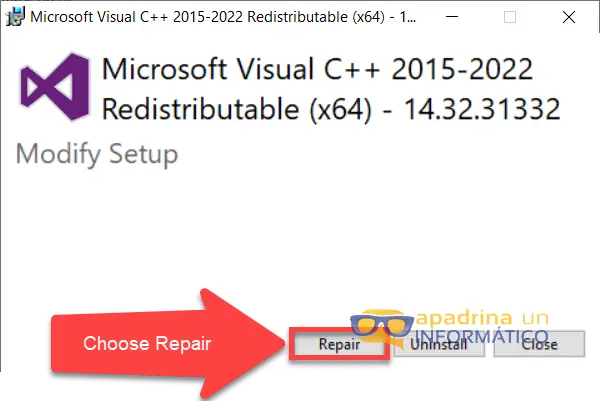
- En cada una, entra en sus opciones y elige Desinstalar; en la ventana del instalador que se abre, elige Reparar (no Desinstalar).
- Repite con todas y reinicia el equipo.
Solución 2: instala el paquete oficial de Microsoft
Si reparar no ha bastado, instala el paquete actual. Estos son los enlaces permanentes de Microsoft, publicados en su documentación oficial de descargas compatibles de Visual C++ Redistributable:
| Arquitectura | Enlace oficial |
|---|---|
| x64 (64 bits, lo habitual) | aka.ms/vc14/vc_redist.x64.exe |
| x86 (32 bits) | aka.ms/vc14/vc_redist.x86.exe |
| ARM64 | aka.ms/vc14/vc_redist.arm64.exe |
Instala los dos, el x64 y el x86. No es un error ni una redundancia: Microsoft advierte en esa misma página que *la arquitectura del paquete debe coincidir con la arquitectura de destino de la aplicación*. En un Windows de 64 bits conviven programas de 64 y de 32 bits, y cada uno busca su propia copia de la biblioteca. Instalar solo uno es la causa más frecuente de que el error siga apareciendo después de «haberlo instalado ya».
Un detalle que ahorra tiempo con VCRUNTIME140_1.dll en concreto: quienes se topan con ese error lo resuelven casi siempre con el paquete x64; el de 32 bits no parece incluir ese fichero. Si el error menciona el _1, empieza por el x64.
Tras instalar, reinicia. El instalador te lo pedirá en muchos casos y saltárselo hace que parezca que no ha funcionado.
Por qué NO debes descargar el .dll suelto
Es el consejo que más circula y el peor de todos. Copiar un VCRUNTIME140.dll descargado de un sitio cualquiera a C:WindowsSystem32 tiene tres problemas:
- No sabes qué hay dentro. Un
.dlles código ejecutable con acceso completo al sistema. Los sitios que los ofrecen sueltos son un vector de malware clásico, ySystem32es exactamente la carpeta donde no quieres poner un binario de origen desconocido. - Aunque el fichero sea legítimo, la versión puede no serlo. Las bibliotecas van en juego: una
MSVCP140.dllde una versión y unaVCRUNTIME140.dllde otra dan errores nuevos, más raros y más difíciles de diagnosticar que el original. - No lo registra nadie. Windows Update no actualizará ese fichero, y cuando salga un parche de seguridad del runtime tu copia se quedará atrás para siempre.
El paquete oficial de Microsoft instala el juego completo, coherente entre sí, en la ruta correcta y con mantenimiento. Es gratis, pesa unos pocos megas y tarda menos que buscar el .dll por internet.
Si después de todo lo anterior sigue fallando
Comprueba la integridad del sistema. Abre el Símbolo del sistema como administrador y ejecuta sfc /scannow. Si encuentra daños que no puede reparar, ejecuta después DISM /Online /Cleanup-Image /RestoreHealth y repite el sfc.
Instala las actualizaciones pendientes de Windows. Algunas versiones del runtime dependen de actualizaciones acumulativas del sistema.
Reinstala el programa que da el error. Muchos instaladores traen su propia copia del redistribuible y la despliegan durante la instalación; si esa parte falló, reinstalar la aplicación la vuelve a lanzar.
Revisa el antivirus. Un falso positivo puede poner en cuarentena una biblioteca legítima recién instalada. Mira el historial de detecciones antes de seguir buscando.
Dudas razonables antes de instalar
Instalar el Visual C++ Redistributable es seguro siempre que lo bajes de Microsoft: es un componente oficial que ya está en prácticamente todos los Windows en uso, y su instalador está firmado por Microsoft.
No hace falta desinstalar las versiones antiguas. Las de 2005, 2008, 2010, 2012 y 2013 son independientes entre sí y conviven sin molestarse; las de 2015 en adelante comparten familia y se van actualizando solas cuando instalas una más reciente. Tener seis entradas en la lista de aplicaciones no es un síntoma de nada.
Si tu Windows es de 32 bits y aun así te reclama VCRUNTIME140_1.dll, lo más probable es que hayas instalado la versión de 64 bits del programa. Descarga la de 32 y el error desaparece sin tocar nada más.
Todo lo anterior vale igual para MSVCP140_1.dll, MSVCP140_2.dll o VCRUNTIME140_APP.dll: son piezas del mismo paquete y se resuelven de la misma manera.
Si el programa es viejo y pide una versión concreta
En la misma página de Microsoft están los paquetes heredados de Visual Studio 2013, 2012, 2010, 2008 y 2005, cada uno con su enlace y su número de versión. Si el fabricante de tu programa indica una en particular, instala esa: son independientes y no se pisan con la moderna.