
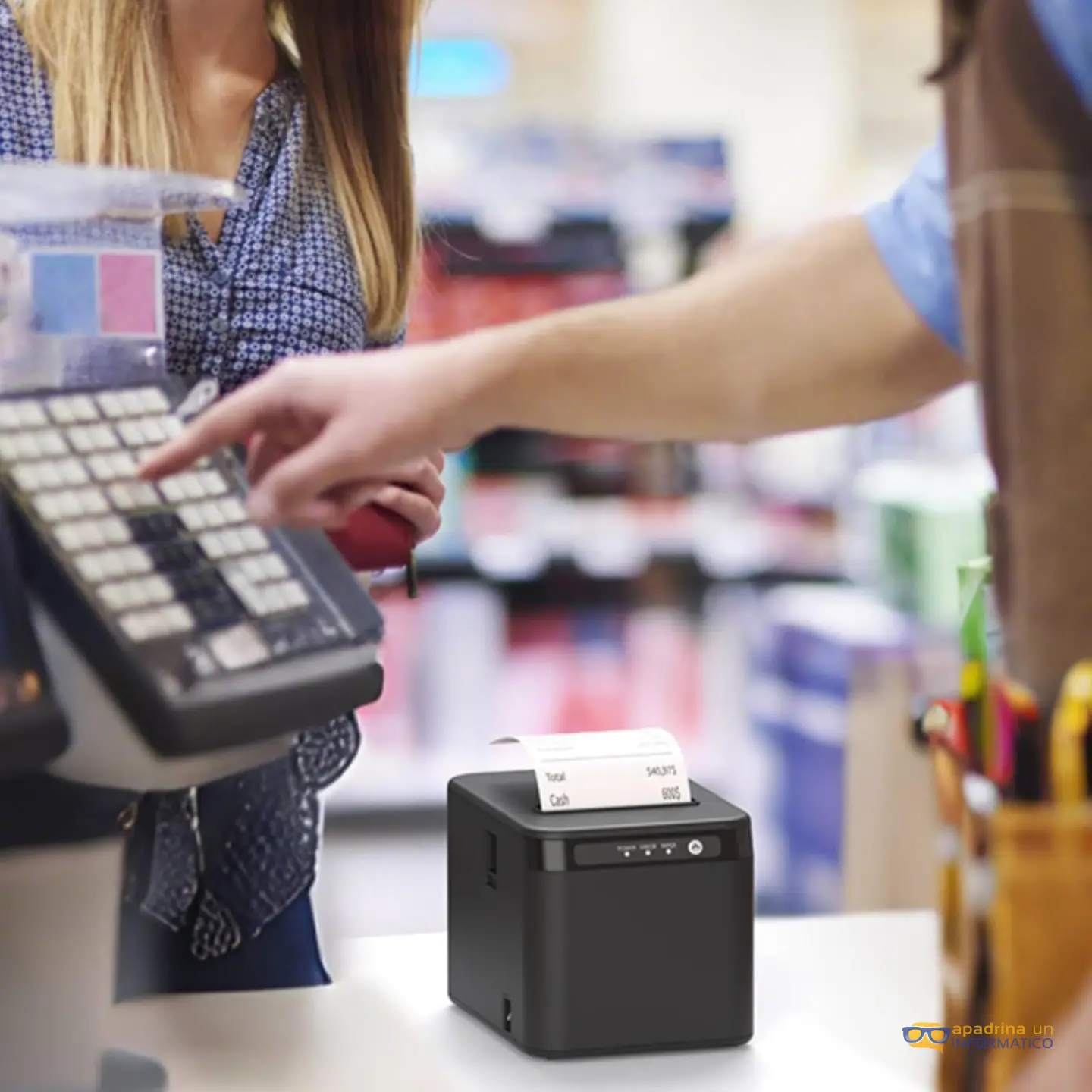

La impresora de tickets de 80 mm que se vende sin marca usa el driver de la familia POS-80, que no es el mismo que el de las de 58 mm aunque se le parezca. Si instalas el de 58 en una de 80 obtendrás tickets cortados por la mitad o llenos de basura, y al revés lo mismo. Lo primero es medir el papel.
Antes de nada: mide el rollo
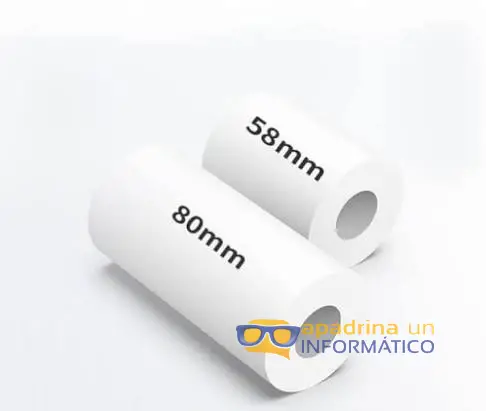
Los dos formatos son incompatibles a nivel de driver porque el ancho de impresión forma parte de la definición del dispositivo. Mide el rollo con una regla, no te fíes de la caja:
- 58 mm → familia POS-58 / POS-5890. Tienes la guía completa en POS-58 Drivers y Tutorial de instalación y la tabla de nombres comerciales en drivers para impresoras térmicas de 58 mm.
- 80 mm → familia POS-80. Es de la que va esta guía.
Es el error más repetido con estas impresoras, y da un síntoma muy reconocible: imprime, pero el ticket sale con el texto partido, desplazado o con caracteres sin sentido. No es el cable ni el papel: es el ancho declarado en el controlador.
Genérica o de marca: la decisión que te ahorra la tarde
Igual que en las de 58 mm, las de 80 mm salen de un puñado de fábricas y se venden con el nombre del importador. La regla es la misma:
- Si en la etiqueta pone POS-80, POS80, POS-8020, POS-8220 o cualquier combinación de letras y números sin web propia detrás → es genérica, y le toca el driver POS-80.
- Si pone una marca que puedes buscar y tiene página de soporte → ve a su web. El driver genérico puede funcionar, pero el del fabricante trae la utilidad de configuración, el ajuste del cortador automático y el soporte de cajón portamonedas.
| Marca | Página oficial de descargas | Qué buscar allí |
|---|---|---|
| Xprinter | xprintertech.com/download.html | Sección Drivers → Bill product driver (serie 80 mm) |
| ZJiang | zjiang.com | Ficha del producto, con el driver enlazado |
| EC Line | eclinepos.com | Soporte y descargas |
| 3nStar | 3nstar.com | Soporte y descargas |
⚠️ Ojo con una trampa de la página de Xprinter: separa el driver de las impresoras de tickets (Bill product driver) del de las de etiquetas (Barcode product driver). Bajarse el que no es y pelearse con él media hora es el fallo número uno de esa web.
Instalar el driver POS-80 en Windows 10 y 11, paso a paso
Windows no va a detectar una impresora genérica al enchufarla. Hay que darla de alta a mano.
- Conecta la impresora por USB y enciéndela. Deja que Windows termine de intentarlo y fracase; es lo esperado.
- Averigua qué puerto USB virtual ha cogido. El paquete del driver trae una utilidad con un botón del tipo «Check USB port» que imprime el puerto en un ticket. Si no la trae, mira en Administrador de dispositivos (
Win + X) los puertosUSB00x. - Ejecuta el instalador del driver. No instala la impresora: descomprime los ficheros en una carpeta, normalmente en la raíz del disco.
- Panel de control → Dispositivos e impresoras → Agregar una impresora → Mi impresora no está en la lista → Agregar una impresora local o de red con configuración manual.
- Elige el puerto que te dijo el paso 2.
- Usar disco → apunta a la carpeta del paso 3 y elige el modelo de 80 mm de la lista.
- Imprime una página de prueba desde las propiedades de la impresora.
Si en el paso 6 la lista te ofrece varios modelos de 80 mm y no sabes cuál, prueba el que coincida con el nombre de tu etiqueta; si no aparece, el genérico «POS-80» funciona en la mayoría de las revisiones.
Cuando el driver instala pero no imprime
Imprime en blanco. El papel térmico solo lleva capa por una cara. Dale la vuelta al rollo.
El ticket sale con el texto desplazado o cortado. Ancho equivocado: comprueba en Preferencias de impresión que el tamaño de papel es de 80 mm y no de 58.
No corta el papel. El cortador automático se activa en las preferencias del driver, y no todos los modelos de 80 mm lo llevan aunque el driver lo ofrezca.
No abre el cajón portamonedas. El cajón se abre por el puerto RJ-11 de la impresora, con un pulso que envía el propio driver o el software de punto de venta. Si el driver no trae la opción, es tu programa de TPV quien debe mandarla.
Dejó de funcionar tras actualizar Windows. Reinstala el driver repitiendo Usar disco. Windows 11 endurece la firma de controladores y algunas revisiones antiguas se quedan a medias.
Puede que tu TPV no necesite el driver
Antes de instalar nada, mira el manual de tu programa de facturación. Muchos sistemas de punto de venta envían comandos ESC/POS directamente al puerto y se saltan el controlador de Windows; en esos casos basta con decirle a qué puerto tiene que escribir. Instalar el driver no estorba, pero no es lo que hace que imprima.
Si tu impresora tiene marca, usa el suyo
El driver genérico POS-80 suele arrancar también en las de marca, pero te quedas sin la utilidad de configuración del fabricante: el ajuste del cortador, la velocidad, el pulso del cajón. Si en la etiqueta hay un nombre con web de soporte detrás, merece la pena bajar el suyo.
En Mac y en Linux
En Linux, CUPS con un controlador ESC/POS genérico resuelve la mayoría de los casos. En macOS depende del modelo: las marcas reales publican controlador y las genéricas casi nunca. Y ojo con una confusión frecuente: las de 76 mm no son térmicas, son de matriz de puntos, y usan una familia de controladores completamente distinta.