
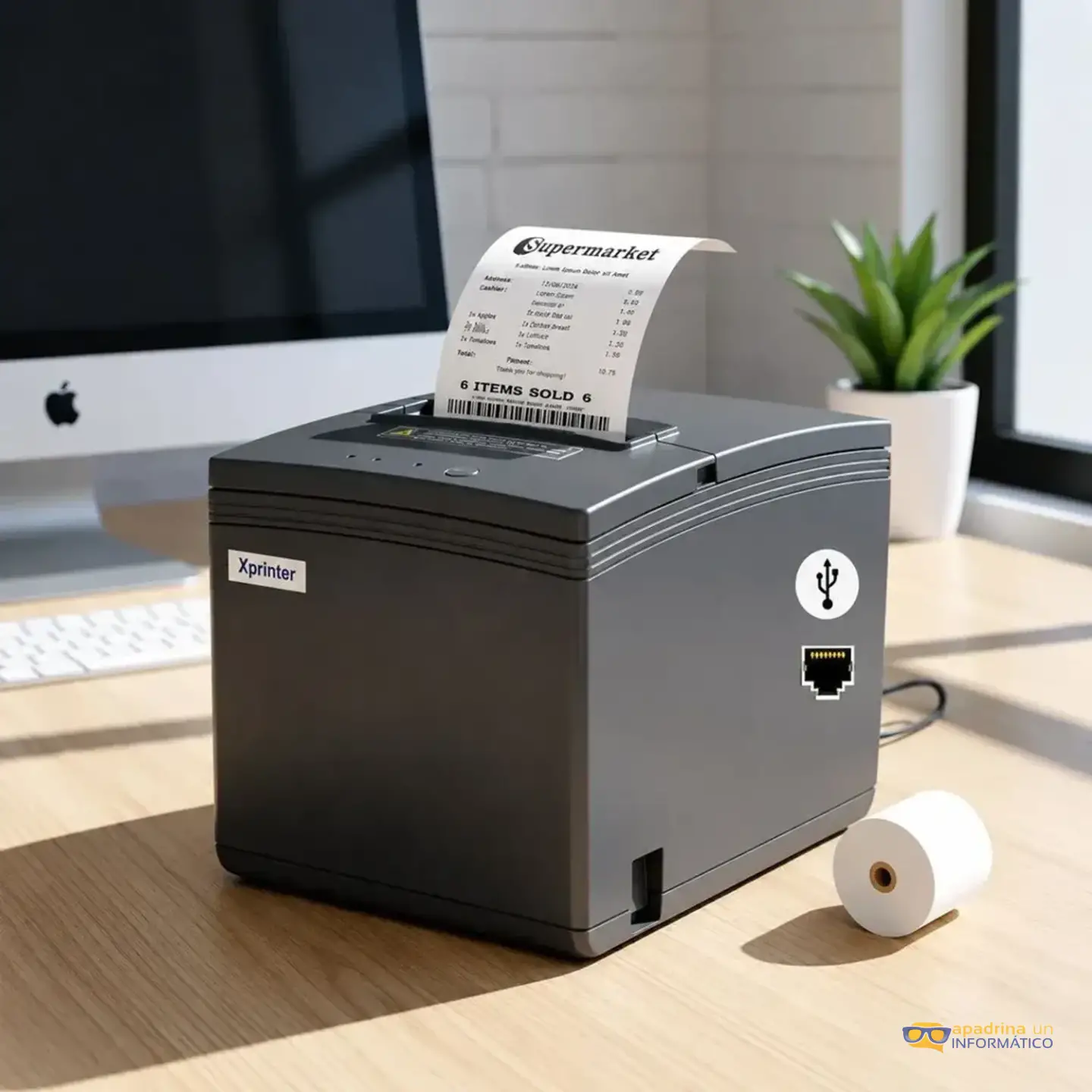

Xprinter no publica un driver por modelo: publica un driver por familia de producto. En su página de descargas hay varios paquetes distintos —el de impresoras de tickets, el de impresoras de etiquetas, el de las domésticas— y la mayoría de los problemas de instalación son simplemente haberse bajado el que no era. Antes de descargar nada, mira qué imprime tu impresora.
La prueba de un minuto: ¿tickets o etiquetas?
Mira el papel que le entra, no el modelo:
- Rollo continuo, sin cortes, y la impresora tiene un cortador o una barra para arrancar el papel → es una impresora de tickets (receipt printer). Es la que usan los comercios para el comprobante de compra.
- Rollo con etiquetas troqueladas, con separaciones o marcas negras entre una y otra → es una impresora de etiquetas (label printer). Es la de códigos de barras, envíos y precios.
Son dos máquinas distintas aunque se parezcan por fuera, y sus drivers no son intercambiables. Este es, con diferencia, el motivo número uno por el que «el driver de Xprinter no instala»: está instalando el correcto para otra máquina.
Dónde está el driver oficial, y qué hay dentro
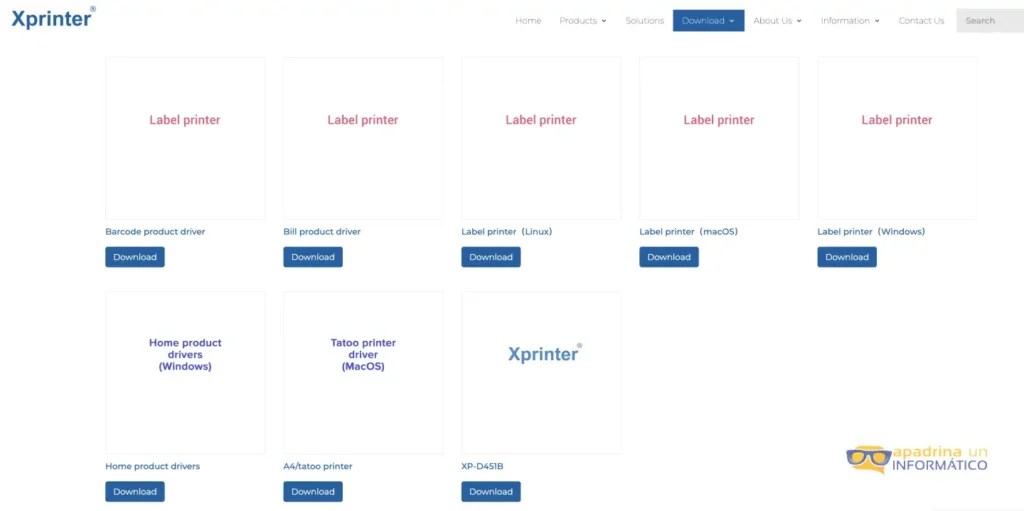
La página oficial es xprintertech.com/download.html. Los paquetes se listan directamente en la página. Está organizada en cinco pestañas —Drivers, Test Tool, Application, SDK y User Manual— y dentro de Drivers conviven paquetes por familia:
| Si tu impresora es… | El paquete que buscas | Pista |
|---|---|---|
| De tickets (58 o 80 mm) | Bill product driver / Receipt printer | «Bill» = comprobante |
| De etiquetas y códigos de barras | Barcode product driver | «Barcode» = código de barras |
| De etiquetas, en Windows / macOS / Linux | Label printer (Windows), (macOS), (Linux) | Hay paquete específico por sistema |
| Doméstica o de bolsillo | Home product drivers | Serie de casa, no de comercio |
Además del driver hay un Test Tool, que es la utilidad que de verdad resuelve los casos difíciles: permite hablar con la impresora sin pasar por Windows y comprobar si el problema está en el cable, en el puerto o en el controlador.
⚠️ Descarga siempre desde ahí. El buscador te lleva a la web de Xprinter escribiendo la marca; no hay ninguna razón legítima para que el driver de un fabricante identificado te lo sirva un tercero. Si un sitio te ofrece «Xprinter driver» alojado en su propio servidor, no lo necesitas.
Cómo saber tu modelo exacto
Xprinter marca el modelo en tres sitios, y no siempre coinciden con lo que decía el anuncio de la tienda:
- La pegatina de la base de la impresora, que es la que manda.
- El autotest: apaga la impresora, mantén pulsado el botón de avance de papel y enciéndela. Imprime un ticket con el modelo, la versión de firmware y la configuración de comunicaciones.
- La caja, que es la fuente menos fiable de las tres.
Si el driver está instalado y la impresora no aparece
Windows no la detecta al conectarla. Es lo normal. El instalador de Xprinter no da de alta la impresora: descomprime los ficheros y hay que añadirla a mano desde *Panel de control → Dispositivos e impresoras → Agregar una impresora → Mi impresora no está en la lista → Agregar una impresora local con configuración manual*, eligiendo el puerto USB virtual y luego Usar disco.
No sé qué puerto USB ha cogido. Míralo en el Administrador de dispositivos (Win + X): aparecerá un puerto USB00x. Si tienes varias impresoras, desconecta las demás para identificarlo sin dudas.
Imprime caracteres sin sentido. Casi siempre es el juego de caracteres o el ancho de papel mal declarado en las preferencias de impresión, no el driver.
Funcionaba y dejó de funcionar tras una actualización de Windows. Reinstala repitiendo Usar disco. Windows 11 es más estricto con la firma de controladores y algunas revisiones antiguas se quedan a medio instalar.
Es Bluetooth y no empareja. El emparejamiento se hace primero en Windows, y solo después se añade la impresora al puerto COM que el emparejamiento haya creado. Instalar el driver antes de emparejar no sirve de nada.
¿Y si mi impresora no es Xprinter de verdad?
Muchas impresoras de tickets se venden sin marca o con la del importador, y no son Xprinter aunque se le parezcan mucho. Si en la etiqueta pone POS-58, POS-5890, JP58H, FC-588 o cualquier combinación parecida sin marca detrás, el driver que necesitas es el genérico, no el de Xprinter: lo tienes en la guía de drivers para impresoras térmicas de 58 mm y, si la tuya es de 80 mm, en la de driver e instalación de la POS-80.
Lo que suele preguntarse antes de descargar
El driver de Xprinter es gratuito: el fabricante lo publica en abierto en su web, junto con los manuales, el SDK y la herramienta de prueba. No hay versión de pago ni registro que valga.
Dentro de una misma familia y un mismo ancho, el driver de un modelo suele servir para sus hermanos —una XP-58 y otra XP-58 de otra revisión comparten controlador—, pero entre familias no: el de tickets no vale para el de etiquetas por mucho que ambas pongan «Xprinter».
Para macOS y Linux, Xprinter publica paquetes específicos en el caso de las impresoras de etiquetas. Para las de tickets, en Linux lo habitual es tirar de CUPS con un controlador ESC/POS genérico.
Y si tu TPV manda comandos ESC/POS por su cuenta, quizá no necesites el driver en absoluto: muchos programas de punto de venta escriben directamente en el puerto. Mira su manual antes de dar por hecho que el problema es el controlador.