
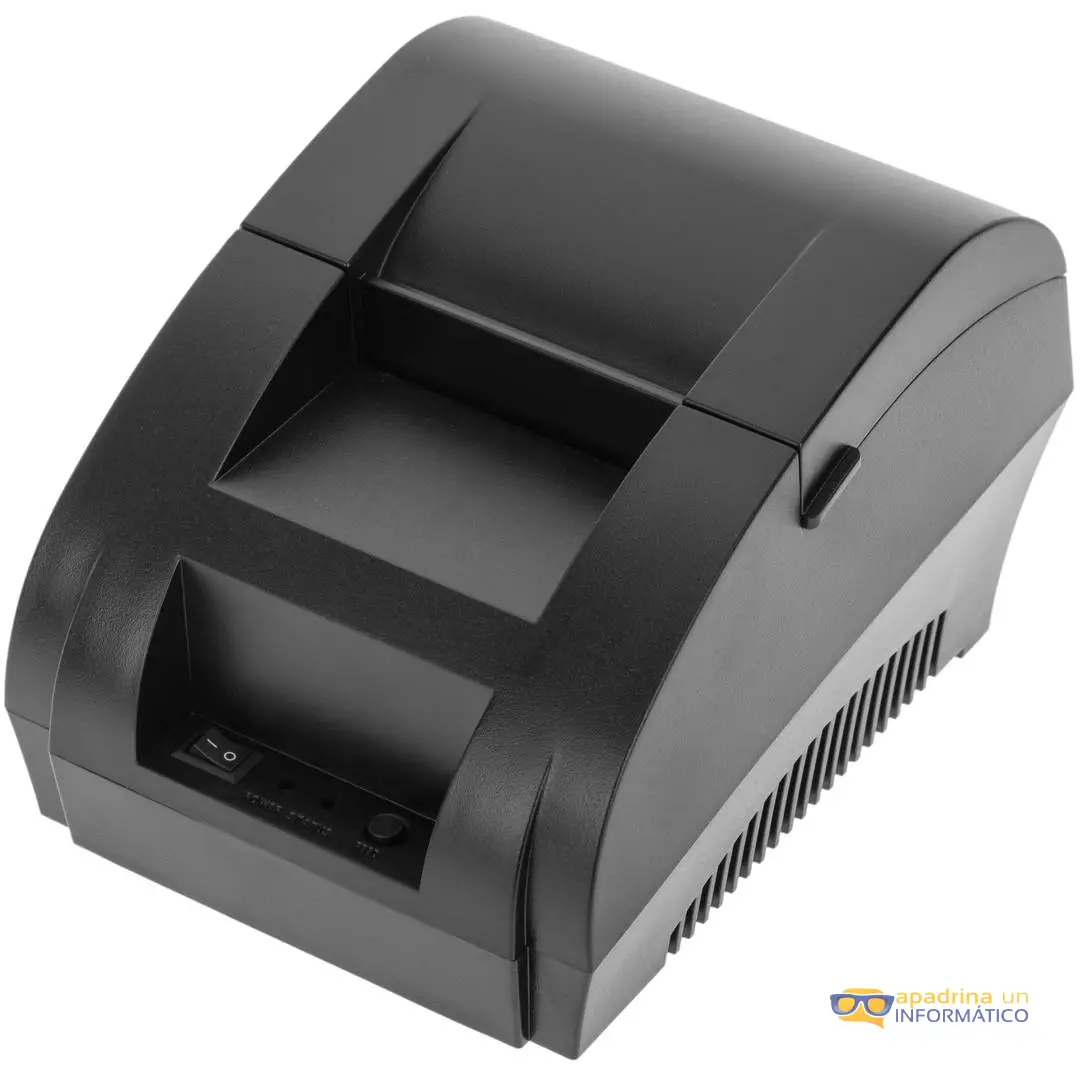

Si tu impresora de tickets de 58 mm no lleva una marca reconocible, el driver que necesitas casi con total seguridad es el de la familia POS-58 / POS-5890: son todas la misma máquina vendida con veinte nombres distintos. Si sí lleva marca real —Xprinter, ZJiang, EC Line, 3nStar—, el controlador está en la web del fabricante y el genérico te va a dar problemas.
Esa es toda la decisión. Lo demás de esta guía es cómo saber en cuál de los dos casos estás, porque la caja rara vez lo dice.
Por qué hay veinte nombres para la misma impresora
La térmica de tickets de 58 mm se vende como producto genérico: un mismo diseño de placa que varios importadores revenden con su propia pegatina. Por eso el comprador no sabe a qué fabricante pedirle el driver, y por eso hay tantas búsquedas distintas para el mismo aparato.
Estos son los nombres que llegan de verdad a esta web buscando el mismo controlador. No es una lista teórica: sale de las consultas reales registradas en el buscador durante los últimos doce meses, más de los modelos que los propios lectores han preguntado en los comentarios de la guía de la POS-58 —POS-5890D, POS-5890F, POS-H58, POS-58D o Nictom, entre otros—. La columna de la derecha dice qué driver suele funcionar en cada caso; dentro de la familia genérica hay varias revisiones y no todas valen para todas las placas, así que si una no instala, se prueba la siguiente.
| Lo que pone en la etiqueta o la caja | Qué es en realidad | Qué driver suele funcionar |
|---|---|---|
| POS-58, POS58, POS-58MM | El genérico de referencia | Familia POS-58 / POS-5890 |
| POS-5890, POS-5890C, POS-5890F, POS-5890K, POS-5890U, POS-5890A-L, POS-5890T, POS-5890Z | Misma placa, distinta revisión | Familia POS-58 / POS-5890 |
| POS-H58, H58, H58U, H-58B | Renombrado de importador | Familia POS-58 / POS-5890 |
| ZJ-5890T, ZJ-5890K | ZJiang (marca real) | Web de ZJiang |
| JP58H | Renombrado de importador | Familia POS-58 / POS-5890 |
| FC-588 | Renombrado de importador | Familia POS-58 / POS-5890 |
| T58, T58W, TL-58, TP-58C | Renombrado de importador | Familia POS-58 / POS-5890 |
| IM58U, APPPOS58MU, EPOS58, Z58B, Y58BT, P058, NT5890K, WW5888T | Renombrados de importador | Familia POS-58 / POS-5890 |
| Seafon 58, Seafon 58 mm | Renombrado de importador | Familia POS-58 / POS-5890 |
| Nictom 58 mm | Renombrado de importador (Argentina) | Familia POS-58 / POS-5890 |
| KKmoon POS-5890 | Renombrado de importador | Familia POS-58 / POS-5890 |
| ITP-58, Troop 585, UAM32 | Renombrados de importador | Familia POS-58 / POS-5890 |
| XP-58, XP-58IIH y demás XP-58… | Xprinter (marca real) | Web de Xprinter |
| EC Line POS 58 | EC Line (marca real) | Web de EC Line |
| 3nStar 58 mm | 3nStar (marca real) | Web de 3nStar |
| Rongta, Goojprt, Munbyn, HOIN | Marcas reales | Web del fabricante |
La regla, en una frase: si el nombre es una sopa de letras y números sin web propia, es la genérica; si el nombre es una marca que puedes buscar y tiene página de soporte, ve a su web.
Cómo averiguar qué tienes en la mano
Tres sitios donde mirar, por orden de fiabilidad:
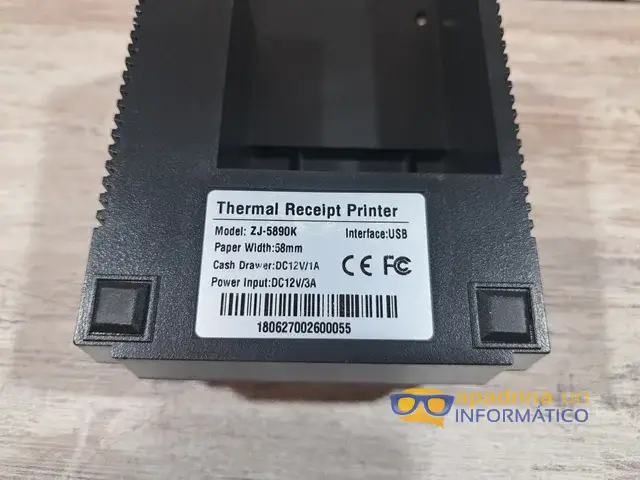
- La pegatina de la base. Dale la vuelta a la impresora. Ahí suele estar el modelo real, que muchas veces no coincide con el de la caja.
- El autotest. Con la impresora apagada, mantén pulsado el botón de avance de papel y enciéndela. Imprime un ticket con el modelo, la versión de firmware y la configuración. Es la fuente más fiable de todas.
- El Administrador de dispositivos de Windows. Con la impresora conectada por USB,
Win + X→ Administrador de dispositivos. Aparecerá como dispositivo desconocido o como puerto USB; el identificador de hardware (VID/PID) te dice el chip.
Si es genérica: el driver POS-58 y cómo instalarlo
El proceso completo, paso a paso y con las tres revisiones del controlador, está en la guía específica de este sitio: POS-58 Drivers y Tutorial de instalación. Lleva publicada desde 2020 y acumula más de cincuenta comentarios de gente que la ha usado con modelos distintos, que es la mejor prueba de que el driver es intercambiable dentro de la familia.
El resumen es este:
- Si una revisión del driver no te funciona, prueba la siguiente: no son versiones mejores y peores, son compilaciones para revisiones de placa distintas.
- Antes de instalar, averigua qué puerto USB virtual ha cogido la impresora. La utilidad que acompaña al driver tiene un botón «Check USB port» que lo imprime en papel.
- La impresora no se añade sola: hay que darla de alta a mano desde Panel de control → Dispositivos e impresoras → Agregar una impresora → Mi impresora no está en la lista → Agregar una impresora local con configuración manual, eligiendo ese puerto y luego Usar disco para apuntar a la carpeta del driver.
Si es de marca: dónde está el driver oficial
| Marca | Página oficial de descargas |
|---|---|
| Xprinter | xprintertech.com/download.html — sección Drivers, apartado Bill product driver para las de tickets |
| ZJiang | zjiang.com — ficha del producto, con el driver enlazado |
| EC Line | eclinepos.com — sección de soporte y descargas |
| 3nStar | 3nstar.com — sección de soporte y descargas |
En estas cuatro, el buscador te lleva directo a su web si escribes la marca: no hace falta ningún intermediario. Si un resultado te ofrece el driver de una marca conocida alojado en otro sitio, desconfía; no hay ninguna razón para que el fichero no venga del fabricante.
Los cuatro fallos que se repiten
Imprime caracteres raros o «chino». No es el driver: es el juego de caracteres o la velocidad del puerto. Entra en las propiedades de la impresora y comprueba que el conjunto de caracteres está en el que corresponde a tu idioma.
Windows no detecta la impresora al conectarla. Es lo normal en las genéricas: no tienen identificador reconocido. Por eso hay que añadirla a mano; esperar a que Windows la detecte es perder el tiempo.
Imprimía y dejó de imprimir tras actualizar a Windows 11. Reinstala el driver eligiendo Usar disco de nuevo. Windows 11 endurece la firma de controladores y algunas revisiones antiguas se quedan a medias; si una revisión no pasa, prueba otra de la misma familia.
El papel avanza pero sale en blanco. El papel térmico solo imprime por una cara. Saca el rollo y dale la vuelta.
Antes de instalar nada: puede que no te haga falta
Si vas a imprimir desde un programa de punto de venta o de facturación, comprueba su manual antes de pelearte con el controlador. Muchos TPV hablan directamente con la impresora por comandos ESC/POS —el lenguaje que entienden estas máquinas— y se saltan por completo el driver de Windows. En ese caso basta con asignarle el puerto y listo.
Y una advertencia de ancho: el driver de la de 58 mm no vale para una de 80 mm. El ancho forma parte de la definición del dispositivo, así que si mezclas los dos el ticket sale cortado o desplazado. Mide el rollo con una regla antes de descargar.
En Mac y en Linux la historia cambia
En Linux, CUPS con un controlador ESC/POS genérico suele bastar para las de 58 mm. En macOS es más irregular: las marcas con fabricante identificable publican su controlador, las genéricas casi nunca. Si trabajas en Mac y aún no has comprado, esa es una razón de peso para pagar unos euros más por una impresora con marca detrás.
Si compraste la tuya sin CD ni enlace, es lo normal
Estas impresoras se venden con una caja, un rollo de prueba y poco más. No es que te hayan timado ni que falte nada: el vendedor rara vez es el fabricante y no tiene un sitio de soporte que darte. Es exactamente el motivo por el que existe esta página.